

Toutes les fonctions
eduKa a grandi fonction par fonction, à mesure que la classe en avait besoin. Voici l'inventaire complet, par domaine.
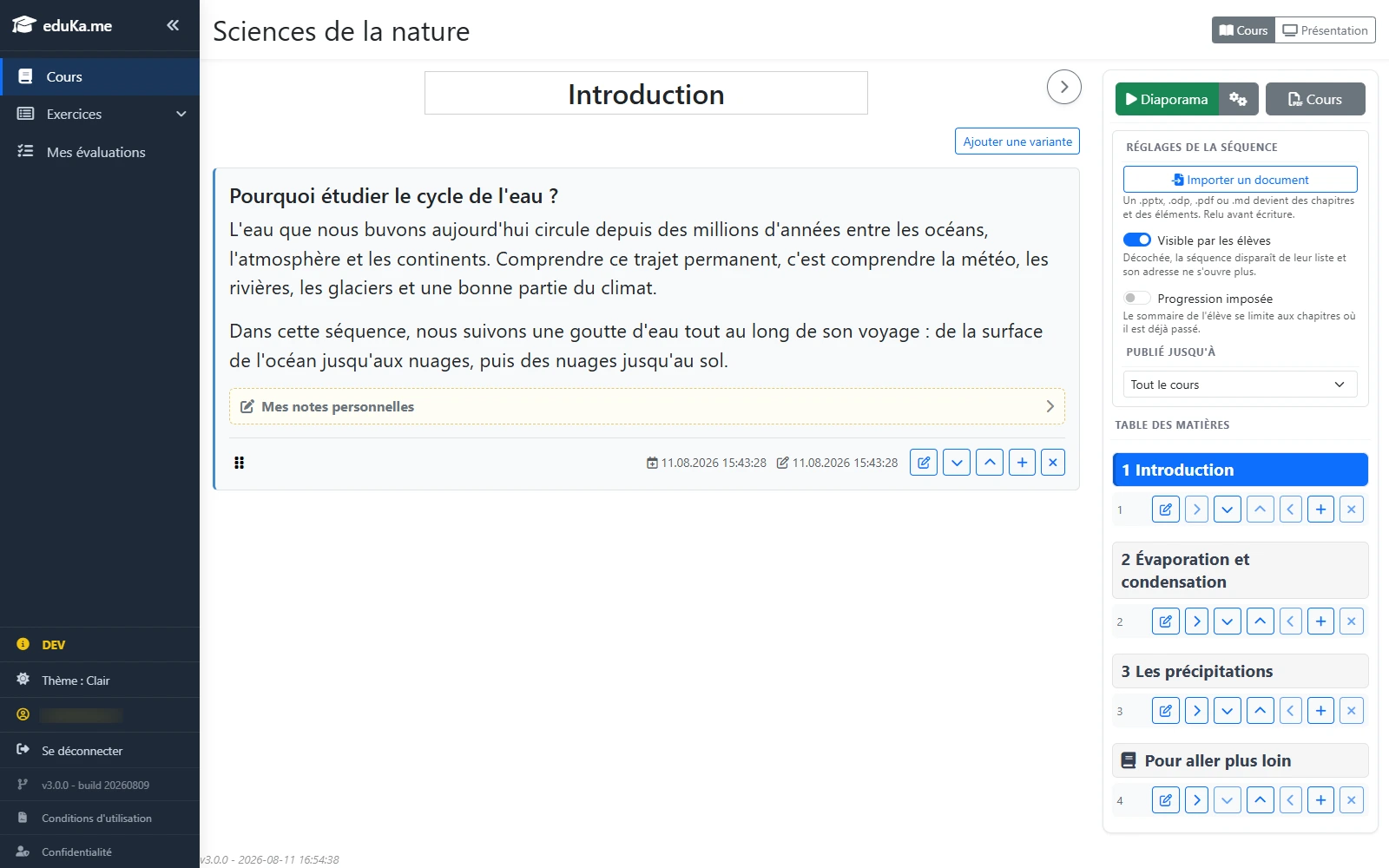
Cours et séquences
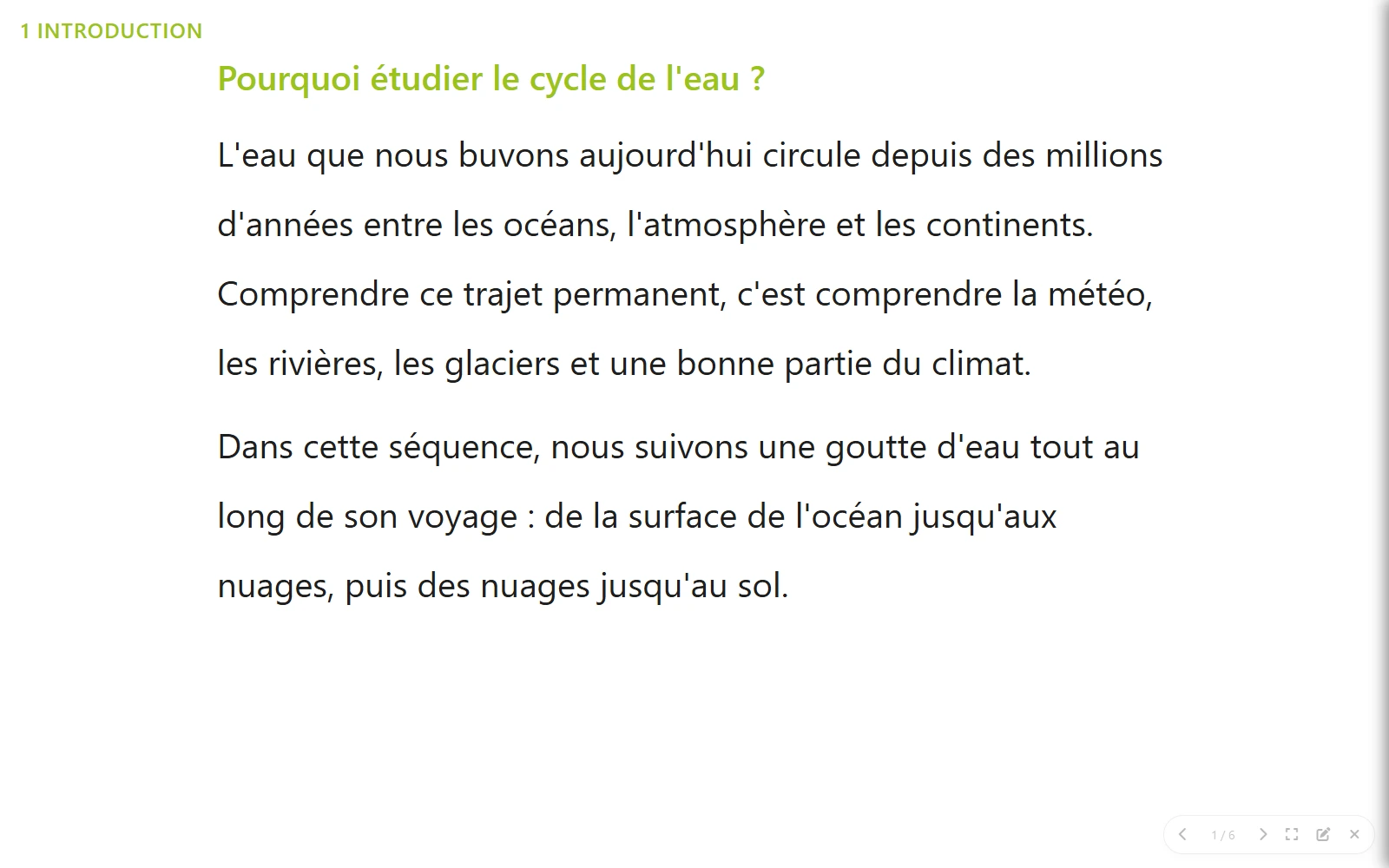
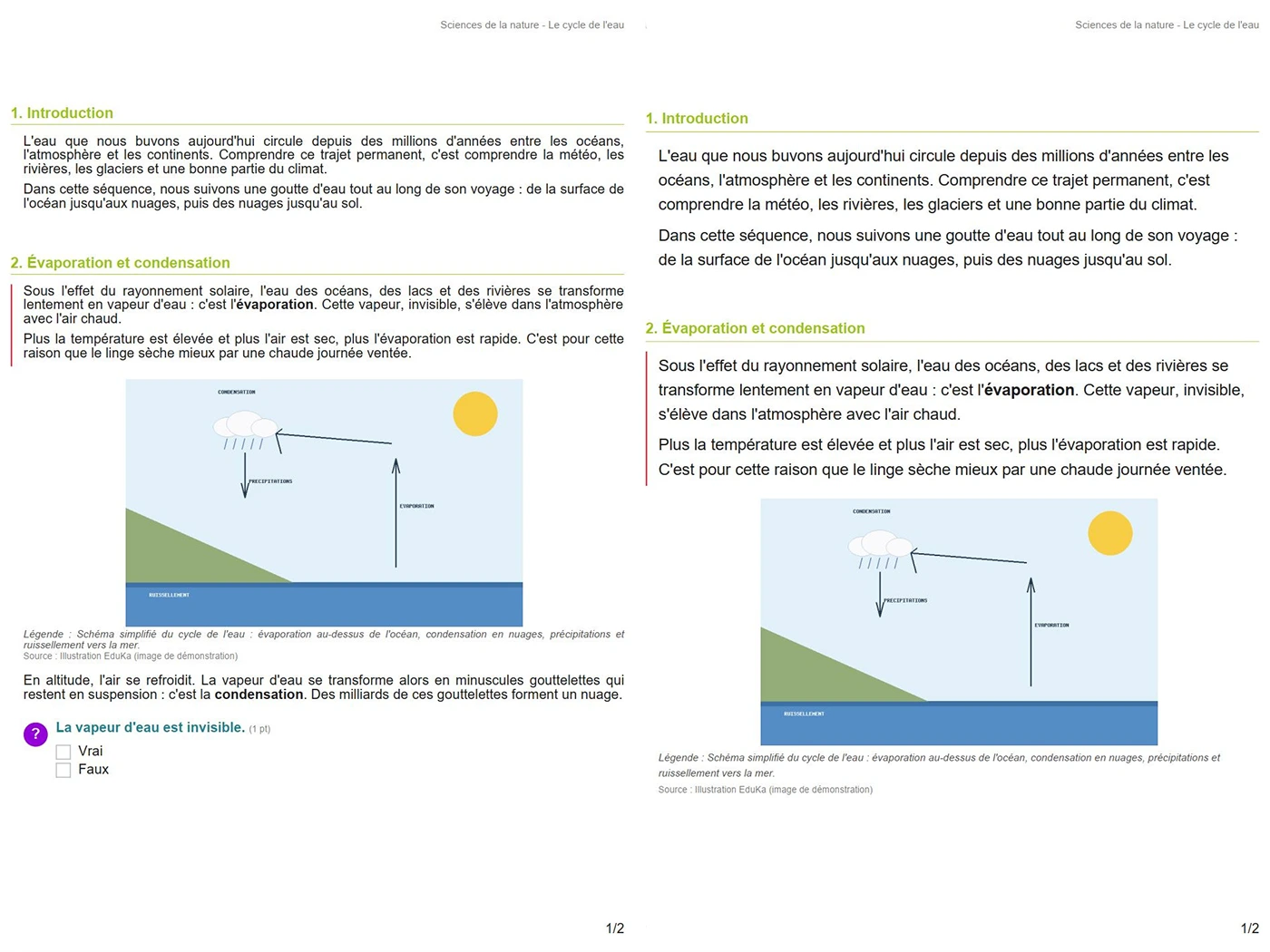
La même séquence devient le support en ligne, le diaporama projeté et le PDF distribué, avec sa version adaptée aux troubles de la lecture. Une correction se répercute partout.
- Leçons, séquences, chapitres et sous-chapitres
- Éléments texte, image légendée, audio, vidéo, question
- Variantes de contenu pour différencier sans dupliquer
- Priorités de lecture : important, normal, optionnel
- Publication progressive des chapitres
- Affichage conditionnel et remédiation
- Mode diaporama avec notes de présentateur
- Export PDF, avec adaptations DYS
- Notes personnelles de l'élève
- Statistiques de parcours par élève
Questions et évaluations
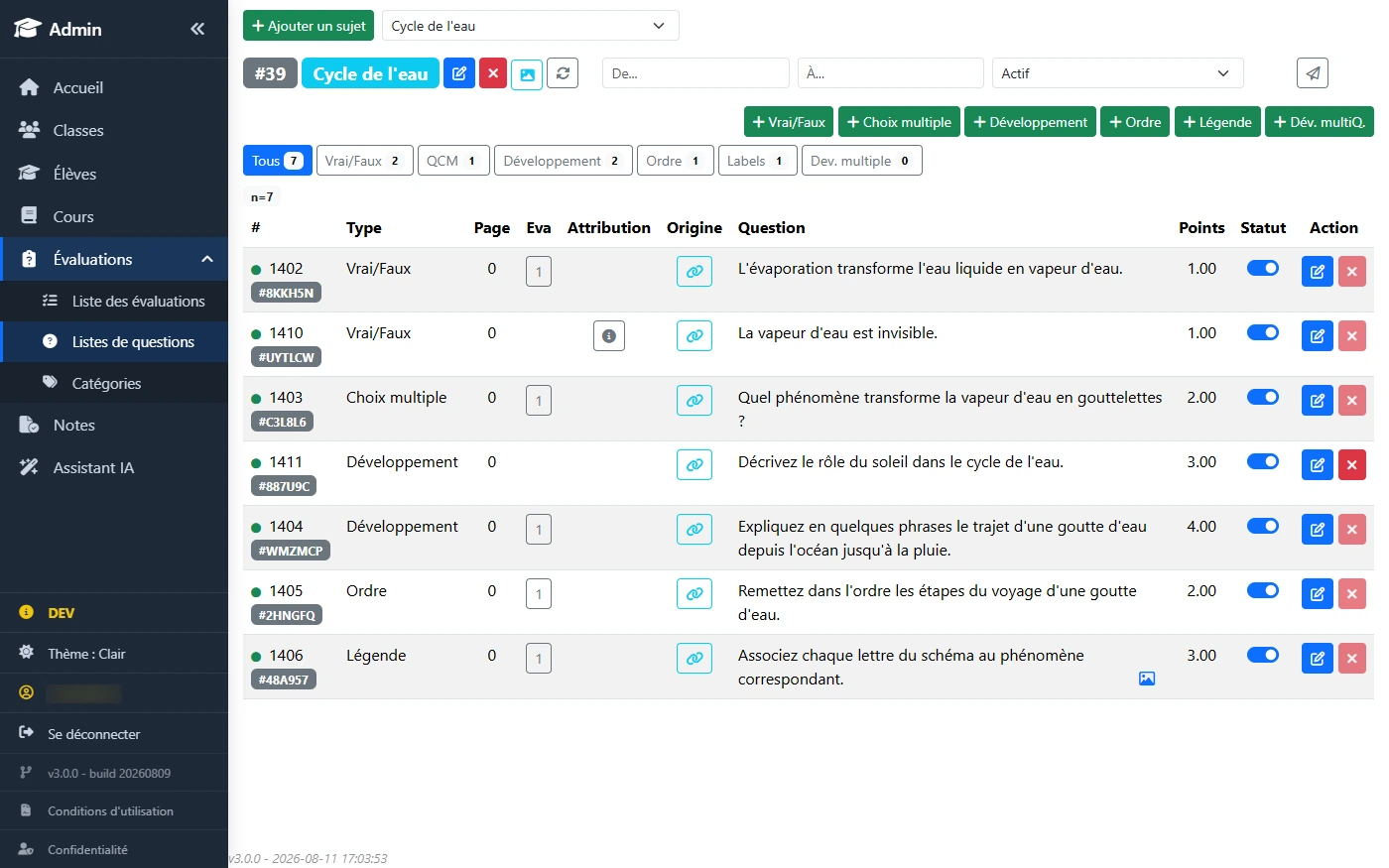
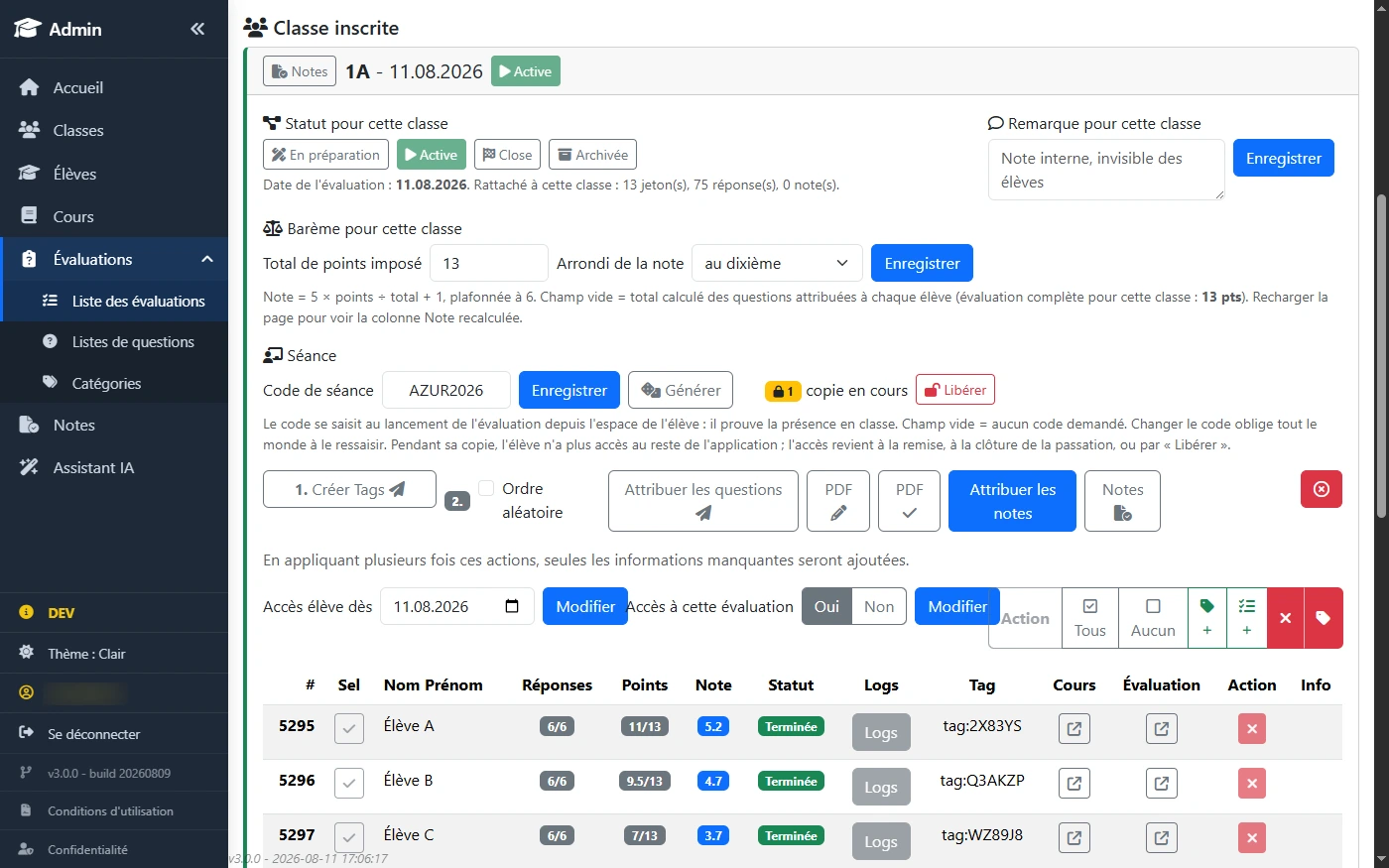
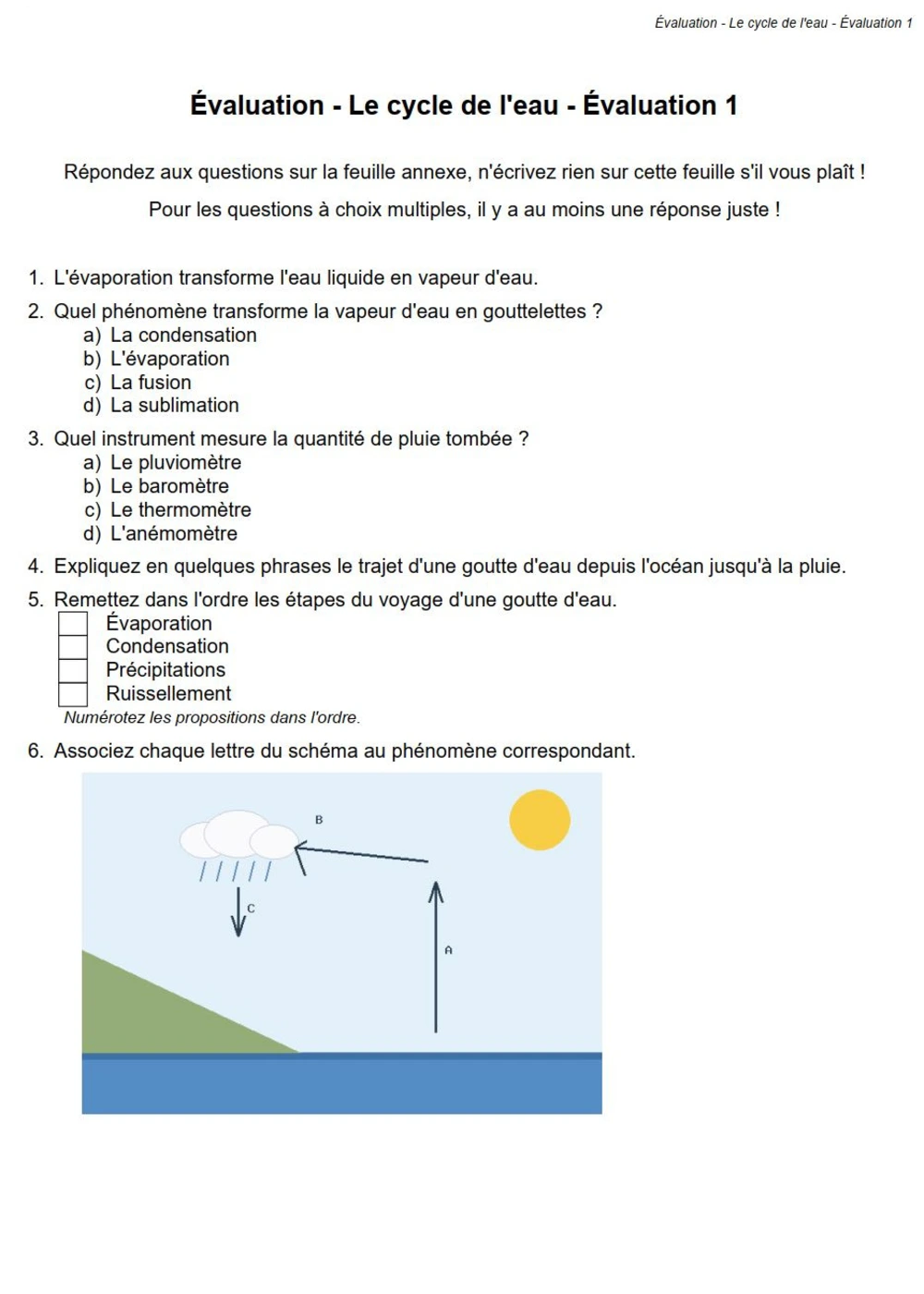
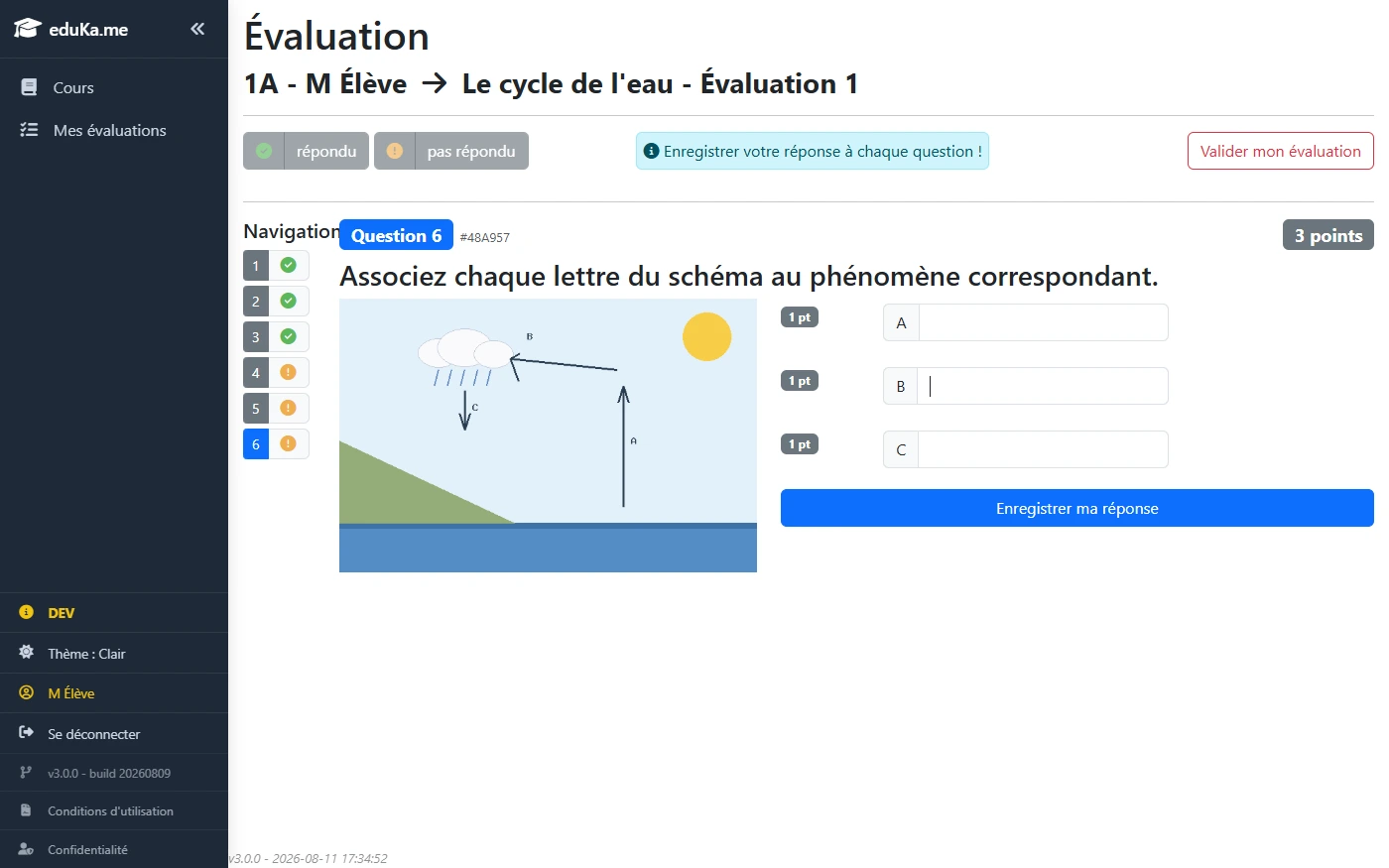
Les questions écrites en préparant le cours composent ensuite les évaluations, en ligne ou sur papier, avec sujets individualisés et tirage aléatoire.
- Banque de questions par thème, six types
- Rattachement des questions au chapitre
- Ordre fixe ou aléatoire, barème par question
- Sujets individualisés par élève
- Passation numérique avec verrou de session
- Code de séance donné en classe
- Version papier et grille de réponses
- Rattrapage individuel
- Annulation d'une question, classe par classe
- Correction automatique et assistée
- Consultation par l'élève à la date choisie
- Suivi en direct des élèves qui composent
Classes, élèves et notes
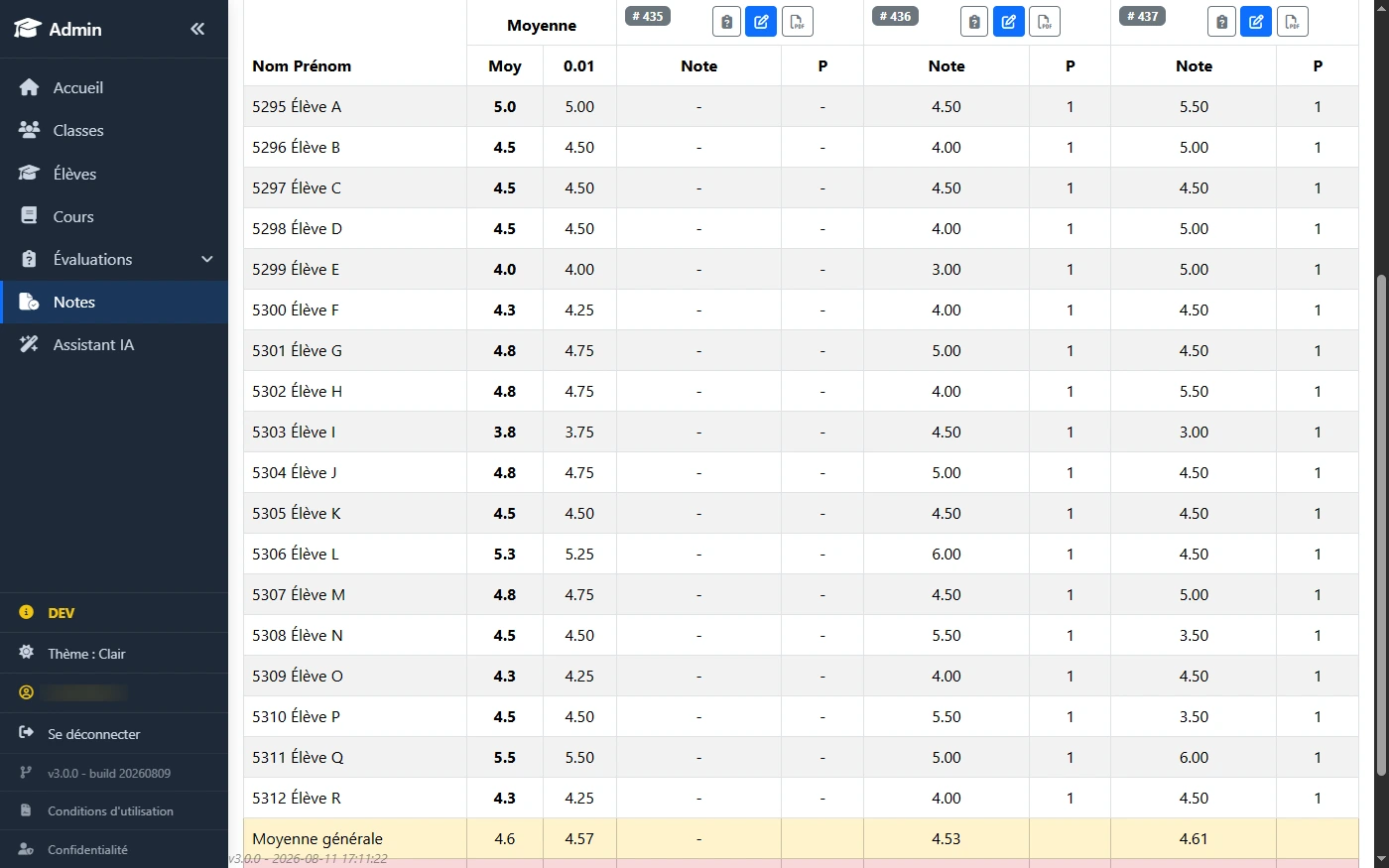
L'année scolaire et ses périodes se règlent par établissement, les classes se créent, se renomment et s'archivent, et les moyennes suivent. Vos contenus et vos classes restent cloisonnés, avec exports CSV et PDF à tout moment.
- Année scolaire et périodes de moyennes configurables
- Classes : création, renommage, archivage
- Recherche d'un élève par nom ou e-mail
- Inscription à plusieurs classes, actions par lot
- Import CSV avec prévisualisation, export réimportable
- Options propres à l'établissement
- Moyennes pondérées, impression des relevés
Entraînement
Un module d'identification d'espèces sur photo, où ce qui est mal maîtrisé revient plus souvent. C'est un exemple de module d'entraînement spécialisé.
- Module d'identification d'espèces sur photo
- Apprentissage adaptatif : ce qui est mal maîtrisé revient
- Statistiques de maîtrise par élève
Sondages et évaluation de l'enseignement
Des questionnaires peuvent être adressés aux élèves : inscriptions à des ateliers, retours sur l'enseignement. La fonction est ancienne et reste disponible.
Comptes, connexion et administration
La connexion se fait par lien reçu par courriel, sans mot de passe à retenir. Un mot de passe reste possible, filtré par domaine d'établissement. Les établissements qui disposent de Microsoft 365, de Google Workspace ou d'un autre fournisseur OpenID Connect peuvent brancher leur propre authentification par simple paramétrage.
- Lien magique par e-mail, sans mot de passe
- Mot de passe filtré par domaine d'établissement
- SSO OpenID Connect : Microsoft 365, Google Workspace, autres
- Multi-établissements et multi-enseignants cloisonnés
- Tableaux de bord par rôle
Chaque enseignant ne voit que ses contenus et ses classes, chaque établissement que ses données.
Demander un accès
eduKa est en version bêta : l'accès s'ouvre au cas par cas, et chaque arrivée est accompagnée individuellement.